

-
Как зарегистрироваться на StarBus?
Если вы уже зарегистрированы на сайте, см. инструкцию «Как войти в личный кабинет».
Если вы еще не зарегистрированы на StarBus, в правом верхнем углу на главной странице сайта нажмите на ссылку «Войти». Под формой входа нажмите на ссылку «Зарегистрироваться».
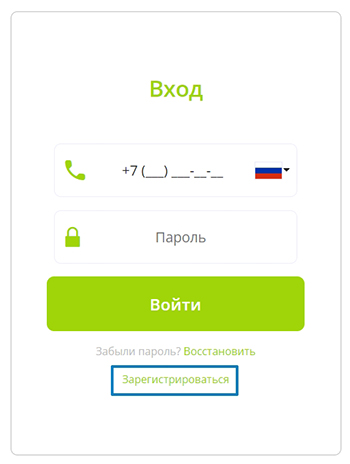
Далее следуйте инструкции:
-
Введите номер телефона.
Для этого укажите страну, нажав на значок флажка и выбрав значение из выпадающего списка. Поставьте галочку, если вы согласны с условиями Политики конфиденциальности. Нажмите на кнопку «Подтвердить». На указанный номер телефона придет SMS с кодом подтверждения. Введите код в соответствующем поле и нажмите на кнопку «Подтвердить».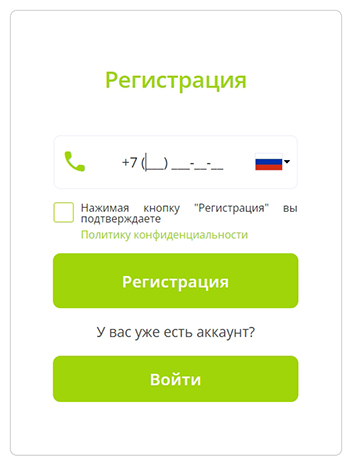
Внимание.
Номер телефона, указанный при регистрации, изменить в дальнейшем будет нельзя.Что делать, если не приходит СМС с кодом?
Пожалуйста, удостоверьтесь, что вы правильно ввели номер телефона. Если вы уверены в корректности внесенных данных, обратитесь в службу поддержки StarBus.Что делать, если код введен неверно?
В случае если вы неверно ввели код подтверждения, вам будет предложено выслать SMS с кодом еще раз.Что будет, если код введен неверно несколько раз?
Вам дается три попытки на то, чтобы корректно указать код подтверждения. После третьей неудачной попытки SMS-оповещение с сайта StarBus будет заблокировано для вашего номера телефона на 24 часа.Внимание.
Данный код будет являться постоянным паролем к вашей учетной записи на сайте StarBus. -
Укажите свои ФИО.
Пожалуйста, указывайте о себе достоверную информацию. Поля «Имя» и «Фамилия» являются обязательными для заполнения. Нажмите «Далее».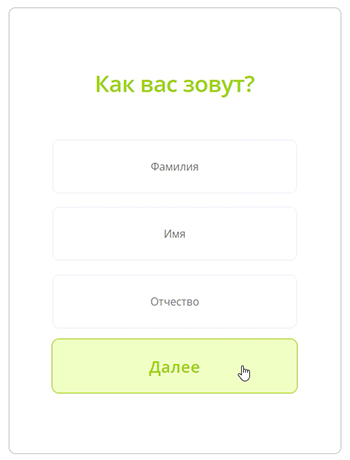
-
Укажите адрес электронной почты.
Нажмите «Далее».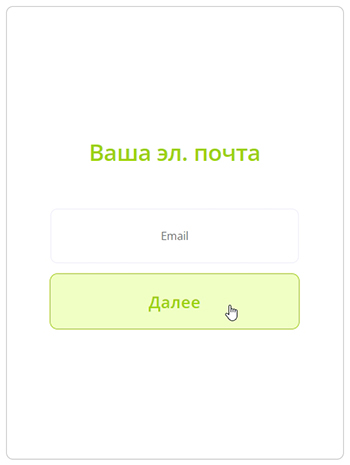
Примечание. В дальнейшем потребуется подтверждение адреса электронной почты. Как это сделать, см. инструкцию здесь.
-
Укажите свой пол.
Для этого нажмите на кнопку «Женщина» или «Мужчина».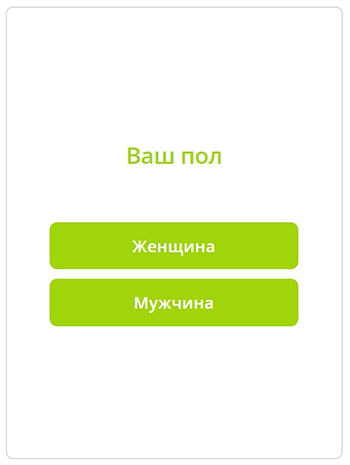
-
Укажите дату рождения.
Нажмите левой кнопкой мыши по полю с датой по умолчанию и в выпадающем календаре выберите необходимые значения. Нажмите «Сохранить».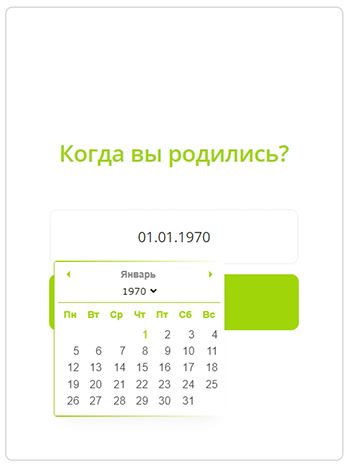
Вы успешно зарегистрировались на портале StarBus. Теперь вы можете управлять своими заказами и поездками.
-
-
Как войти в личный кабинет?
Если вы еще не зарегистрированы, см. инструкцию «Как зарегистрироваться на StarBus».
Для того, чтобы войти в личный кабинет, выполните следующие действия:
-
На главной странице сайта, в правом верхнем углу, нажмите на ссылку «Войти».
-
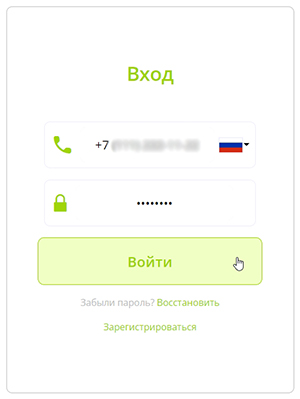
Укажите номер телефона, который указывали при регистрации, и введите пароль. Паролем является код подтверждения. Нажмите на кнопку «Войти».
Что делать, если я забыл пароль?
Если вы забыли свой пароль (код подтверждения), постарайтесь найти SMS с сайта StarBus с кодом. Если SMS отсутствует, на странице входа нажмите на ссылку «Я не помню пароль». Далее вновь введите номер телефона и нажмите на кнопку «Восстановить пароль». Вам придет SMS с новым кодом верификации.Примечание.
Если у пользователя ранее был подтвержден адрес электронной почты, то пароль будет выслан на него.
-
-
Персональные данные
В разделе «Персональные данные» отображена информация, которую пользователь указал о себе при регистрации. Также здесь можно указать номер и тип документа, удостоверяющего личность, краткую информацию о себе.
Примечание.
Номер телефона, указанный при регистрации, изменить нельзя.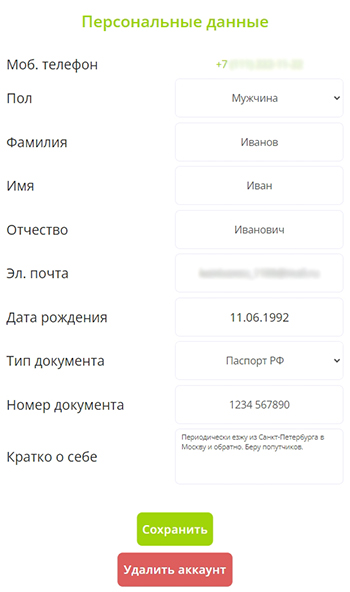
Можно ли добавить аватар к профилю?
Чтобы добавить аватар, нажмите на поле с изображением силуэта напротив имени. Во всплывающем окне нажмите на кнопку «Выберите файл» и загрузите изображение с компьютера или мобильного устройства. Нажмите на кнопку «Сохранить».Примечание.
Если в мобильном приложении у пользователя уже установлен аватар, то он будет по умолчанию отображаться и на сайте. Данные личного кабинета из мобильного приложения и данные Web-кабинета синхронизируются.По ссылке «Смотреть публичный профиль» можно посмотреть, как другие пользователи видят ваш профиль.
-
Мои заказы
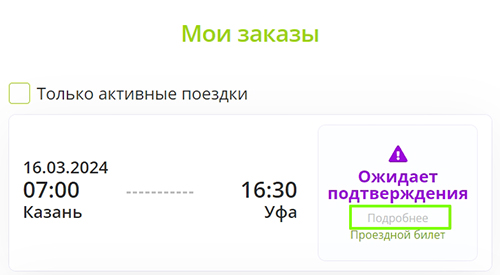
В разделе «Заказы» отображаются заказанные пассажиром поездки. Напротив каждой указан актуальный статус («Подтвержден», «Ожидает подтверждения», «Выполнен», «Отменен»). Чтобы перейти в заказ, кликните по ссылке «Подробнее» левой кнопкой мыши.
-
Подтверждение бронирования
В StarBus мы разработали безопасный и удобный процесс подтверждения бронирования билета, чтобы обеспечить беспроблемный опыт для наших пассажиров. Вот как это работает:
-
Бронирование билета
Используя наше мобильное приложение или веб-сайт, найдите желаемый маршрут автобуса, выберите дату поездки и укажите количество билетов.
После выбора предпочтительных мест и предоставления данных пассажиров, вы перейдете к шагу выбора оплаты. Если вы выбираете "Оплата на месте", то место за вами гарантированно бронируется, но при этом запускается процесс подтверждения бронирования.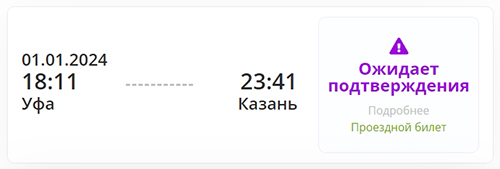
-
Таймер подтверждения
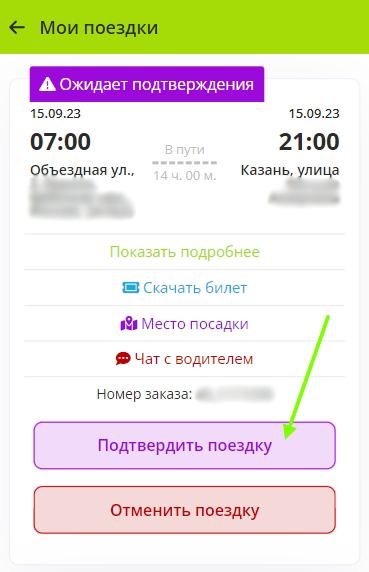
После бронирования билета вы заметите, что кнопка "Подтвердить поездку" изначально неактивна и невозможна для нажатия.
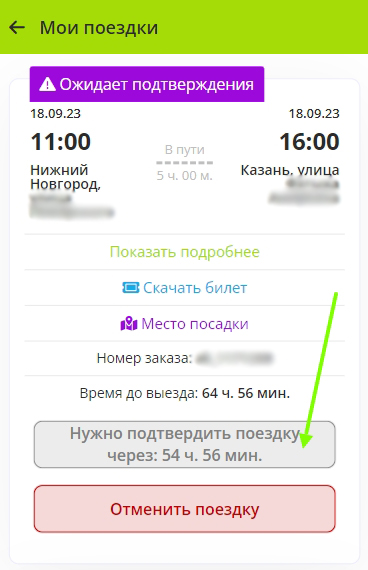
На этом этапе наша система автоматически запускает таймер, который является средством безопасности, предотвращающим случайные или несанкционированные бронирования.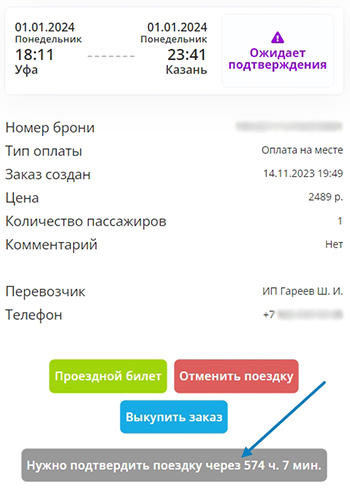
-
Подтверждение бронирования
Как только таймер достигнет нуля, кнопка "Подтвердить поездку" станет активной и кликабельной (примерно за 10 часов до начала поездки).
Для подтверждения бронирования просто нажмите кнопку "Подтвердить поездку".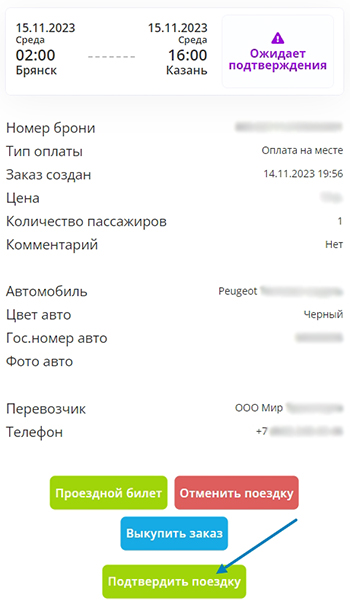
-
Уведомление о подтверждении
Параллельно с этим на вашем мобильном устройстве через наше приложение будет отправлено уведомление, напоминая вам о подтверждении бронирования. -
Успешное подтверждение
Теперь вы готовы отправиться в путешествие со StarBus!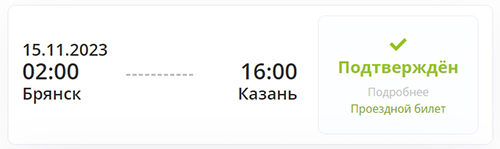
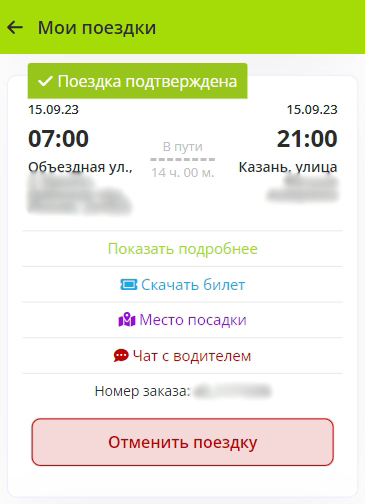
Этот двухэтапный процесс подтверждения добавляет дополнительный уровень безопасности и гарантирует, что бронирования подтверждаются только тогда, когда пассажиры точно готовы к поездке.
-
-
Мои предпочтения
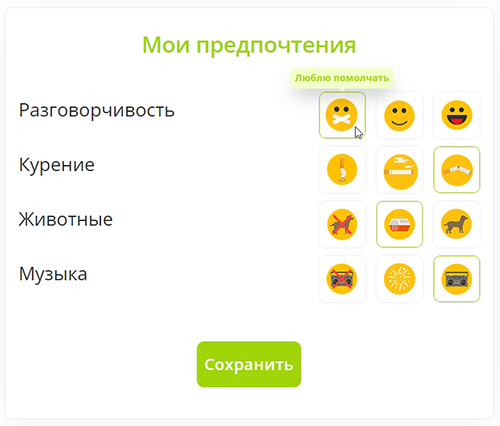
В разделе «Мои предпочтения» можно указать такие параметры, как «Разговорчивость», «Курение», «Животные» и «Музыка».
-
Для того, чтобы указать предпочтения, напротив каждого параметра кликните по нужной иконке левой кнопкой мыши. Можно предварительно навести курсор мыши на иконку, тогда появится всплывающая подсказка с комментарием.
-
Нажмите на кнопку «Сохранить».
-
-
Надежность пользователя
«Надежность пользователя» — раздел, в котором пользователь может привязать свои контактные и персональные данные: адрес электронной почты, номер телефона, водительское удостоверение. Чем больше пользователь подтвердит информации о себе, тем выше к нему будет доверие других пользователей.
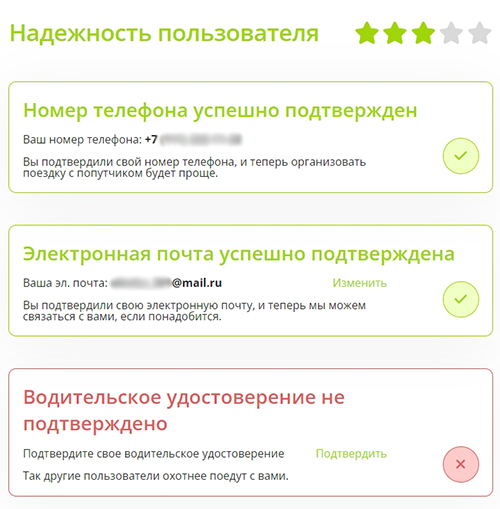
Для того, чтобы подтвердить свои данные, нажмите в соответствующем блоке «Подтвердить».
-
Электронная почта.
На указанный адрес электронной почты будет отправлено письмо со ссылкой для верификации. Перейдите в письме по ссылке. Вы всегда сможете изменить адрес эл. почты (потребуется новая верификация). -
Водительское удостоверение.
Укажите свои ФИО, год рождения, серию и номер В/У, дату выдачи удостоверения, водительский стаж. Нажмите на кнопку «Подтвердить».
Если вы передумали указывать информацию о своем водительством удостоверении, нажмите на кнопку «Назад», которая находится над формой.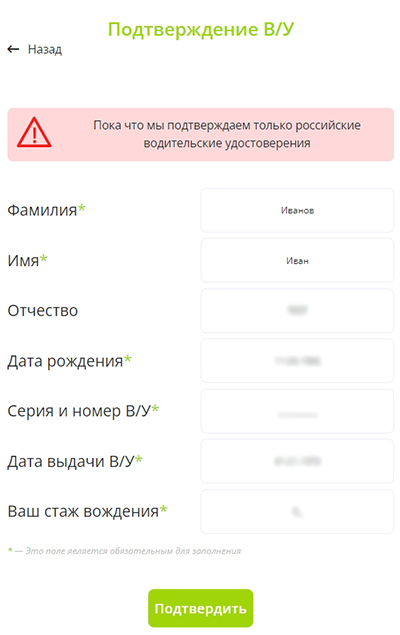
Внимание!
Все поля формы обязательны для заполнения. Некоторые поля будут заполнены автоматически.
Примечание.
На данный момент мы подтверждаем только водительские удостоверения, выданные в Российской Федерации. -
-
Мой автомобиль
В данном разделе пользователь может указать своё транспортное средство. Для этого необходимо выполнить следующие действия:
-
Нажмите на кнопку «Добавить авто».
-
В поле «Номерной знак» укажите номер транспортного средства. Нажмите на кнопку «Далее».
-
Укажите марку автомобиля. Для этого кликните левой кнопкой мыши в поле «Выбрать» и выберите марку из выпадающего списка или начните вводить первые буквы марки автомобиля для быстрого поиска. Кликните по нужному значению. Нажмите на кнопку «Далее».
-
Укажите модель авто. Для этого кликните левой кнопкой мыши в поле «Выбрать» и выберите модель из выпадающего списка или начните вводить цифры для быстрого поиска. Кликните по нужному значению. Нажмите на кнопку «Далее».
-
Выберите тип кузова, поставив флажок напротив нужного значения.
-
Добавьте фото своего автомобиля. Для этого нажмите на кнопку «Выберите файл» и загрузите изображение с компьютера или мобильного устройства. Нажмите на кнопку «Далее».
Примечание.
Вы всегда можете вернуться на шаг назад и скорректировать внесенные данные. Для этого нажмите на кнопку «Назад».Для того, чтобы внести изменения в добавленное авто, нажмите «Редактировать» в вашем списке автомобилей. Для удаления нажмите на кнопку «Удалить».
-
-
Предложенные поездки
В данном разделе вы можете предложить поездку и найти попутчиков. Здесь отображаются актуальные, прошлые и архивные поездки. Поездки с более поздней датой отображаются вверху списка.
-
Как добавить поездку?
-
Чтобы добавить поездку, нажмите на кнопку «Предложить поездку».
-
Заполните поля формы.
Все поля, кроме поля «Промежуточный пункт», обязательны к заполнению. Укажите место отправления, адрес отправления, место прибытия, адрес прибытия, дату и время отправления.Можно ли создать поездку в обе стороны?
Да, можно. Для этого необходимо поставить галочку напротив поля «Поездка в обе стороны». Таким образом, в системе будут автоматически созданы две поездки.После того как вы ввели пункты отправления и прибытия, на карте, справа от формы, автоматически отобразится маршрут вашего путешествия.
Примечание.
Расстояние и время поездки рассчитываются автоматически. Они отображаются под картой.Что такое промежуточные пункты?
Это точка на вашем маршруте, где вы можете высадить или забрать попутчика. Например, в качестве такого пункта можно указать ж/д или автовокзал.Примечание.
Если для вашего путешествия заданы промежуточные пункты, то необходимо указать стоимость для каждого отрезка пути. Если для одного из них стоимость не указана, то будет считаться, что по данному отрезку перевозка не осуществляется.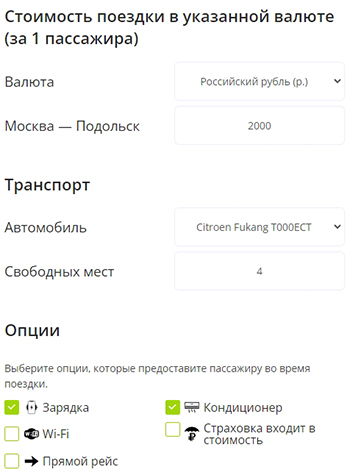
Примечание.
Вы всегда можете вернуться на шаг назад и скорректировать внесенные данные. Для этого нажмите на кнопку «Назад». -
Укажите детали поездки: стоимость поездки в валюте вашей страны, количество свободных мест, марку автомобиля, на которой будет проходить поездка, опции (наличие перекуса, Wi-Fi).
Примечание.
Максимальное количество свободных мест, которое можно указать, — семь. -
Постарайтесь подробно описать вашу поездку.
Если ранее вы поставили галочку напротив пункта «Поездка в обе стороны», то этот же комментарий можно будет опубликовать и для поездки в обратную сторону. Для этого поставьте галочку под описанием «Опубликовать этот же комментарий для поездки обратно». Нажмите «Продолжить».Примечание.
Пожалуйста, при описании поездки не указывайте свои контактные данные.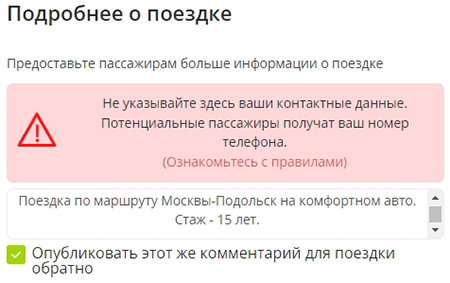
-
Выберите способ бронирования для пассажиров: на данный момент доступно только «Бронирование» пассажиров. Нажмите «Продолжить».
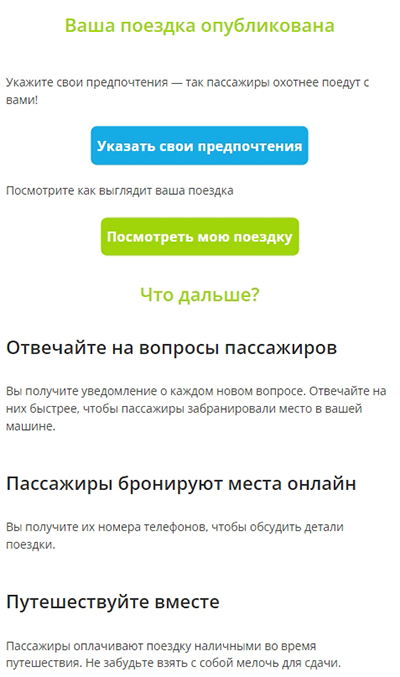
Теперь поездка появится в вашем списке в разделе «Предложенные поездки». Если вы хотите внести в нее какие-либо изменения, см. «Как отредактировать поездку». Для отмены см. «Как отменить поездку».
-
-
План поездки
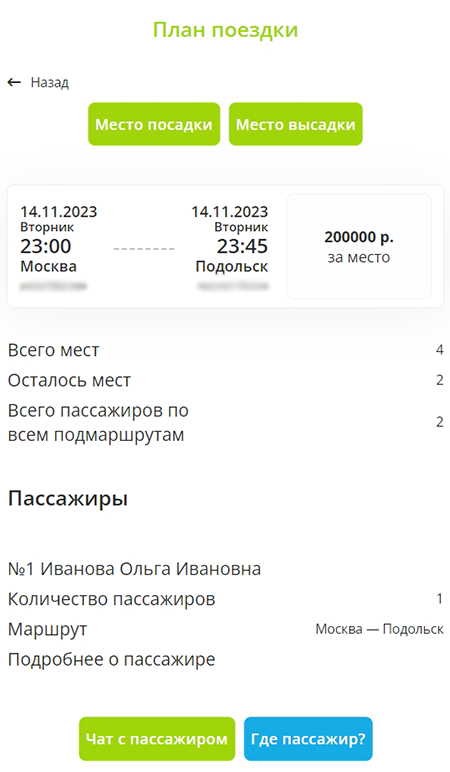
План поездки — информация о предстоящей поездке, где отображается маршрут путешествия, дата и время отправления и прибытия, список попутчиков, готовых ехать вместе с вами. Чтобы перейти к плану путешествия, в списке актуальных поездок нажмите на кнопку «Подробнее».
-
Маршруты отправления и прибытия.
Нажмите на кнопку «Место посадки» или «Место высадки». На карте отобразится точка отправления или прибытия по маршруту вашей поездки. -
Пассажиры.
По ссылке «Подробнее о пассажире» под именем каждого пассажира можно посмотреть подробную информацию о нем. Для того, чтобы начать чат с попутчиком, нажмите на кнопку «Чат с пассажиром».Как увидеть местоположение попутчика?
Чтобы увидеть местоположение попутчика в реальном времени нажмите на кнопку «Где пассажир?»Примечание.
Если попутчик решил не показывать вам, где он находится, то такой кнопки отображаться не будет. Функция называется «Показать водителю, где Я», которая доступна в мобильном приложении. Она позволяет вам и вашему попутчику без труда найти друг друга в случае необходимости.
-
Маршруты отправления и прибытия.
-
Как отредактировать поездку?
-
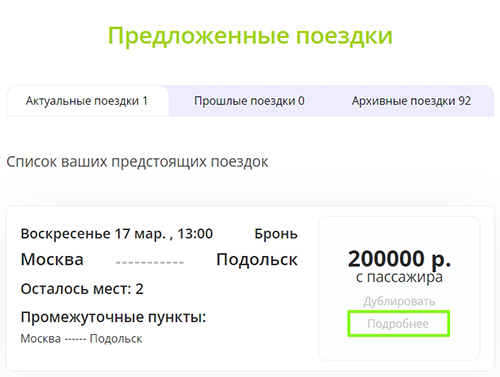
Для того, чтобы отредактировать созданную вами поездку, найдите нужное вам путешествие в своем списке Предложенных поездок и нажмите на кнопку «Подробнее». Появится план поездки.
-
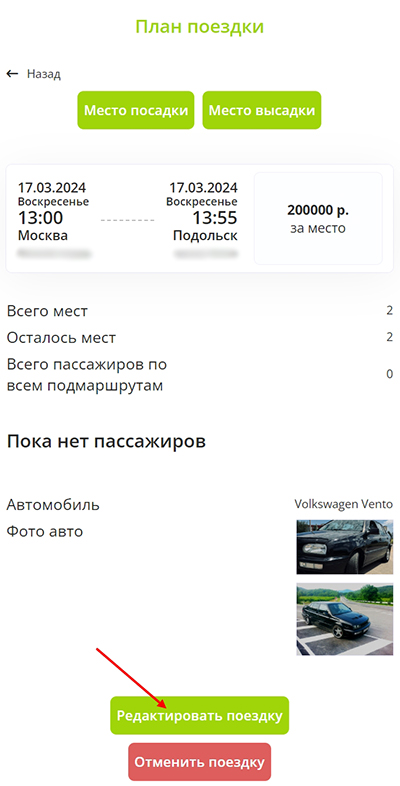
Чтобы перейти к редактированию, в разделе «План поездки» найдите и нажмите на кнопку «Редактировать поездку» в конце страницы. Вы перейдете в режим редактирования.
Примечание.
Свободное редактирование будет доступно в том случае, если нет пассажиров. Если пассажиры уже есть, то изменения в данные вносить уже нельзя. Вместо этого появится кнопка «Построить оптимальный маршрут».
Если вы хотите отменить свою поездку, см. инструкцию «Как отменить поездку».
-
-
Как скопировать поездку?
-
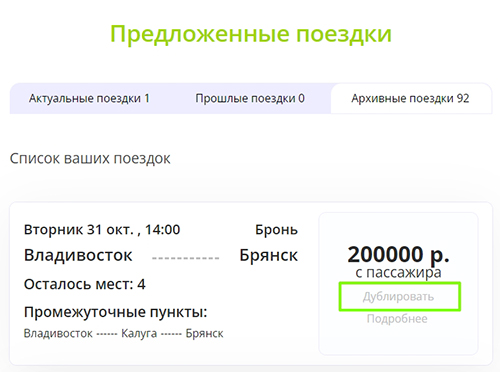
Если вы хотите создать еще одну поездку с таким маршрутом путешествия, который уже был когда-либо вами предложен, перейдите в раздел «Предложенные поездки», выберите один из разделов с актуальными, прошлыми или архивными поездками, выберите нужную поездку и нажмите на кнопку «Дублировать».
-
Во всплывающем окне выберите дату своей поездки и время. Нажмите на кнопку «Дублировать». Новая поездка появится в разделе «Актуальные поездки».

Для того, чтобы отредактировать скопированную поездку, нажмите на кнопку «Подробнее», далее — «Редактировать поездку» внизу страницы. Внесите необходимые изменения. См. пункт «Как отредактировать поездку».
Примечание.
Вы всегда можете вернуться на шаг назад и скорректировать внесенные данные. Для этого нажмите на кнопку «Назад».
Внимание!
Данные, внесенные на текущем шаге, будут утеряны. -
-
Как отменить поездку водителю?
-
Для того, чтобы отменить поездку, в разделе «Предложенные поездки» нажмите на кнопку «Подробнее» в карточке поездки, которую хотите отменить.
-
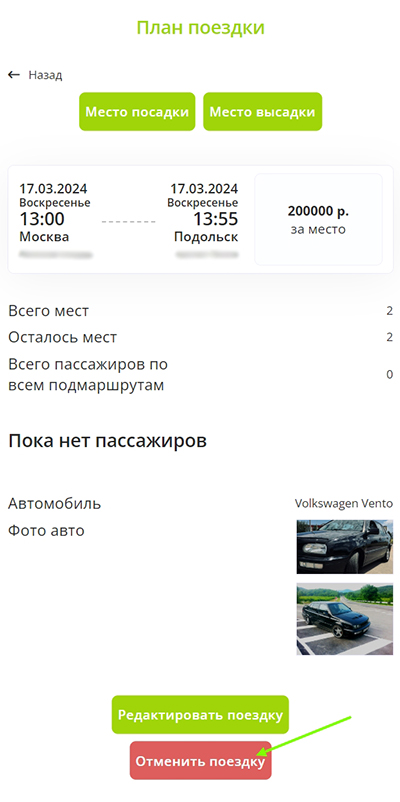
Откроется план вашего путешествия. Нажмите на кнопку «Отменить поездку» в конце страницы.
-
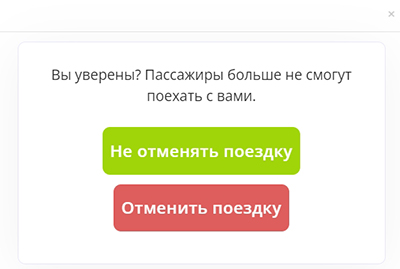
Во всплывающем окне подтвердите отмену поездки или нажмите на кнопку «Не отменять поездку», если не хотите ее отменять (или нажмите на значок крестика, чтобы закрыть всплывающее окно).
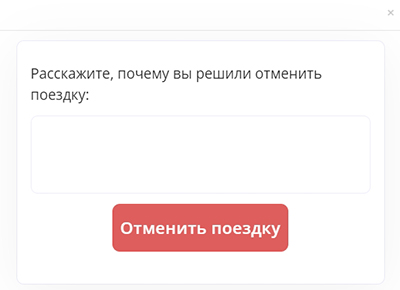
 Если вы подтвердили отмену своей поездки, на экране появится диалоговое окно «Расскажите, почему вы решили отменить поездку». Укажите причину и нажмите на кнопку «Отменить поездку». После этого всем попутчикам, которые забронировали на нее места, будет отправлено уведомление об отмене.
-
-
Как отменить поездку пассажиру?
-
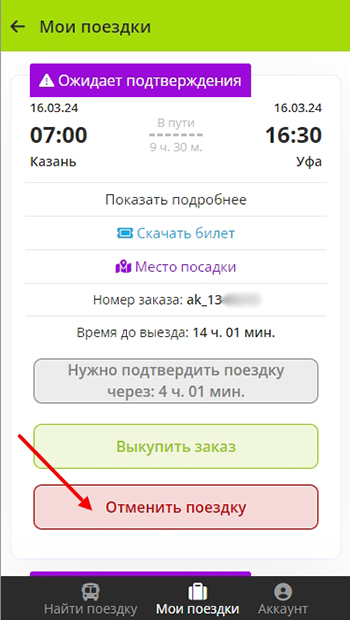
Для того, чтобы отменить поездку, перейдите в раздел «Мои заказы». Нажмите на кнопку «Подробнее» — откроются детали выбранной поездки. Если Вы пользуетесь мобильным приложением, перейдите в раздел «Мои поездки» и найдите интересующую вас поездку.
-
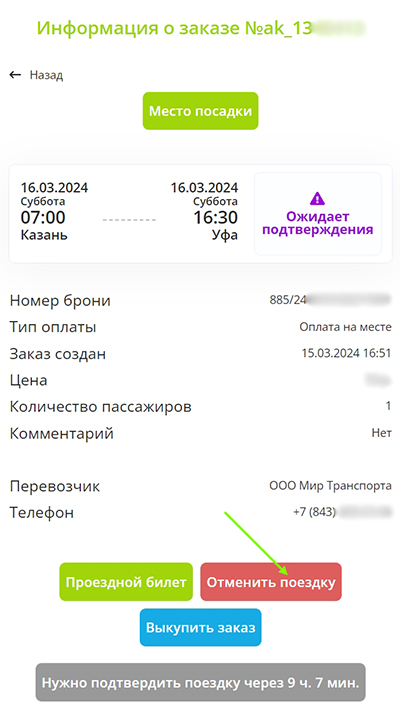
Нажмите на кнопку «Отменить поездку».
-
-
Как удалить аккаунт на StarBus?
Для того, чтобы удалить аккаунт, выполните следующие действия:
-
Войдите в личный кабинет через мобильное приложение или на сайте.
-
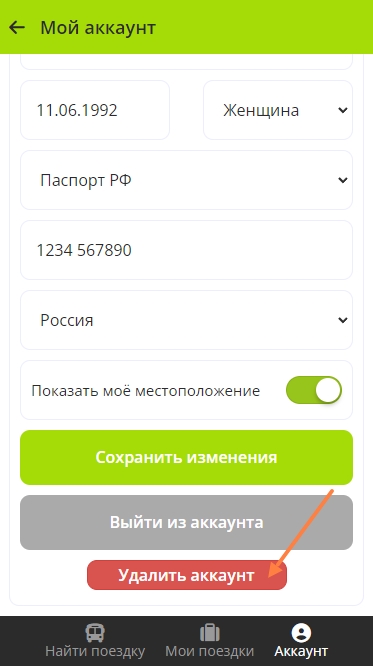
Если вы используете мобильное приложение, прокрутите страницу вниз и найдите кнопку «Удалить аккаунт». Нажмите на неё и следуйте дальнейшим инструкциям.
-
Если вы пользуетесь сайтом, перейдите во вкладку «Персональные данные» и найдите кнопку «Удалить аккаунт». Нажмите на неё и следуйте дальнейшим инструкциям.
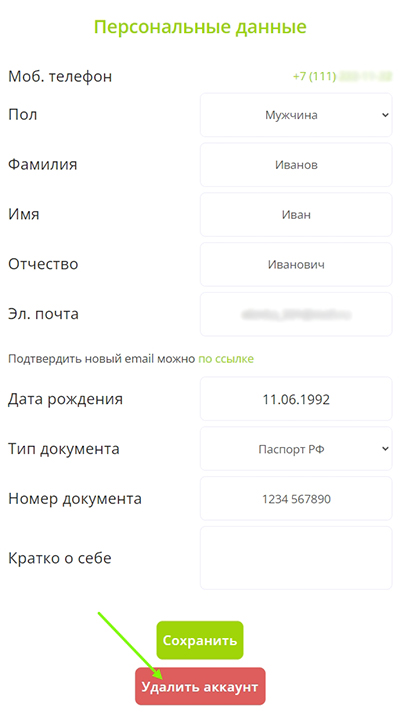
После отправки запроса на удаление, ваша заявка будет удовлетворена в течение 2-х дней. В этом случае будут удалены следующие персональные данные, связанные с аккаунтом: e-mail, номер телефона, паспортные данные, при этом доступ к личному кабинету данного пользователя будет невозможен.
-
-
Как мне изменить данные поездки (например, время отправления или пункт назначения)?
Напрямую в совершенный заказ изменения внести нельзя. Сначала необходимо отменить ту часть поездки, которую Вы хотите изменить (оплаченные средства за вычетом сборов за аннулирование вернутся на Ваш счет), после чего нужно оформить новую поездку с новыми данными.
См. пункт «Как отменить поездку пассажиру».
-
Придется ли мне заплатить комиссию за обмен билетов?
См. пункт «Как отменить поездку пассажиру».
Примечание.
В случае изменения пункта назначения поездки применяются правила возврата в случае отмены.Договор перевозки считается заключенным и вступившим в силу с момента покупки Вами билета. Настоящая квитанция является подтверждением факта покупки указанного в квитанции билета на указанный рейс.
Перевозка и другие предоставляемые перевозчиком услуги подчиняются всем условиям договора перевозки, правилам перевозки и правилам применения выбранного Вами тарифа, являющихся неотъемлемой частью этого договора. Условия вашего договора перевозки включены в настоящий билет, посредством ссылки на таковые. С условиями договора перевозки (правилами перевозки, правилами применения тарифа) можно ознакомиться в офисе продаж Перевозчика или на сайте Перевозчика.
Возврат электронного билета можно произвести в личном кабинете на сайте star-bus.ru или в мобильном приложении в пункте “мои заказы”, для этого Вам нужно нажать на кнопку “Отменить”. После отмены по правилам банка денежные средства вернутся на Вашу карту в течении 3 суток, но, как правило, это происходит быстрее — около 3 часов.
Условия возврата билета (размеры комиссий при возврате):
-
Если до рейса более 24 часов — возвращается полная сумма оплаченного билета
-
Если до рейса от 24 до 8 часов — удерживается 30% от суммы оплаченного билета
-
Если до рейса от 8 до 1 часа — удерживается 50% от суммы оплаченного билета
-
Если до рейса менее 1 часа — удерживается 100% от суммы оплаченного билета (оплаченные за билет средства не возвращаются)
-
-
Каковы условия провоза багажа?
Можно бесплатно провозить с собой ручную кладь в количестве не более одного места, длина, ширина и высота которого в сумме не превышают 120 сантиметров.
-
Как получить промокод на поездку?
Промокод StarBus — получите скидку до 50% на вашу поездку!
В StarBus мы ценим наших пассажиров и рады предложить вам возможность сэкономить на вашей следующей поездке. Каждый пассажир может получить промокод со скидкой до 50% на любой фирменный маршрут компании Старбас.
Вот как это сделать:
-
Перейдите по ссылке «Ссылка на получение промокода».
-
Общение с нашим онлайн помощником
Выберите удобный вариант общения с нашим ботом на странице.
Следуйте простым шагам и наш онлайн помощник поможет вам найти ответы на ваши вопросы, связанные с бронированием билетов и оформлением поездки.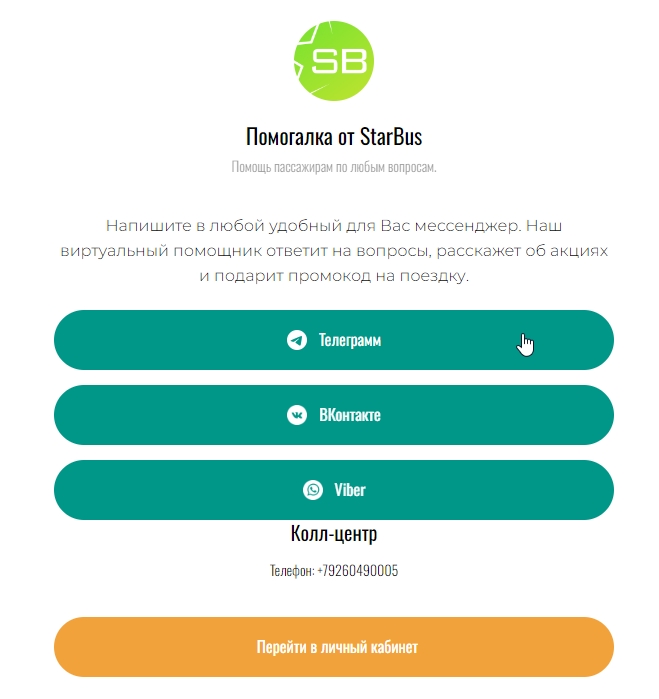
-
Получите промокод
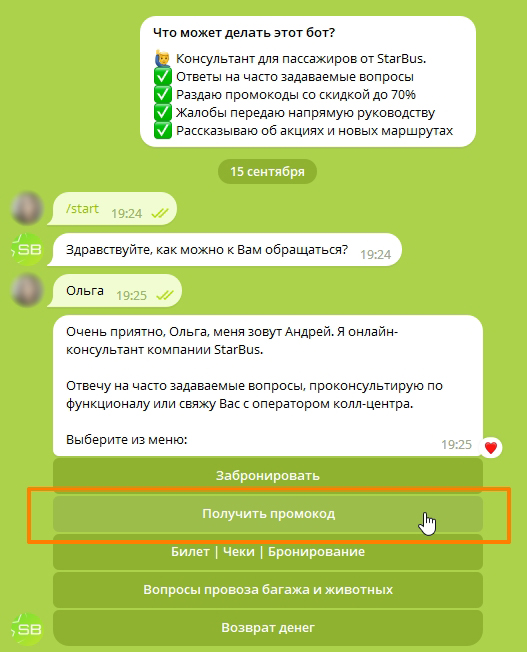
Наш бот предложит вам два варианта для получения промокода.

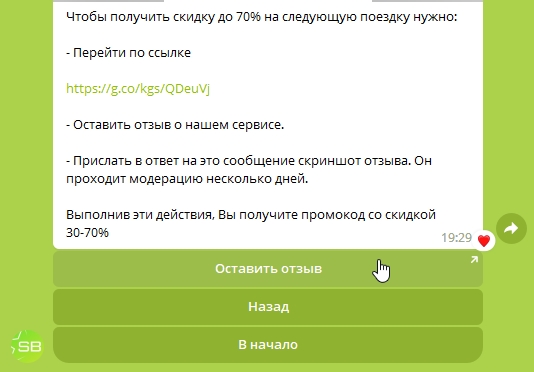
Максимальная скидка возможна за отзыв о нашем сервисе. Если вы выполните условия для получения скидки, наш бот автоматически проверит их и выдаст вам ссылку для генерации промокода.
-
Воспользуйтесь промокодом
Получив промокод, вы можете использовать его при бронировании билета в приложении или веб-сайте на любой фирменный маршрут StarBus и сэкономить до 50% от стоимости поездки.
Не упустите шанс сэкономить на вашей следующей автобусной поездке со StarBus. Следуйте указанным шагам, получите промокод и наслаждайтесь комфортным и доступным путешествием!
-